lamiliuq works

でか文字印刷

Large Sign PDF Maker

入力した文字を1文字ずつ大きく配置したPDFを作成するiPhoneアプリ。学校・イベント・店舗・自治会の案内表示を、すばやく作れます。

iPhone iOS 17.6+ 無料(PRO 買い切り ¥390)
⬇️ App Storeでダウンロード
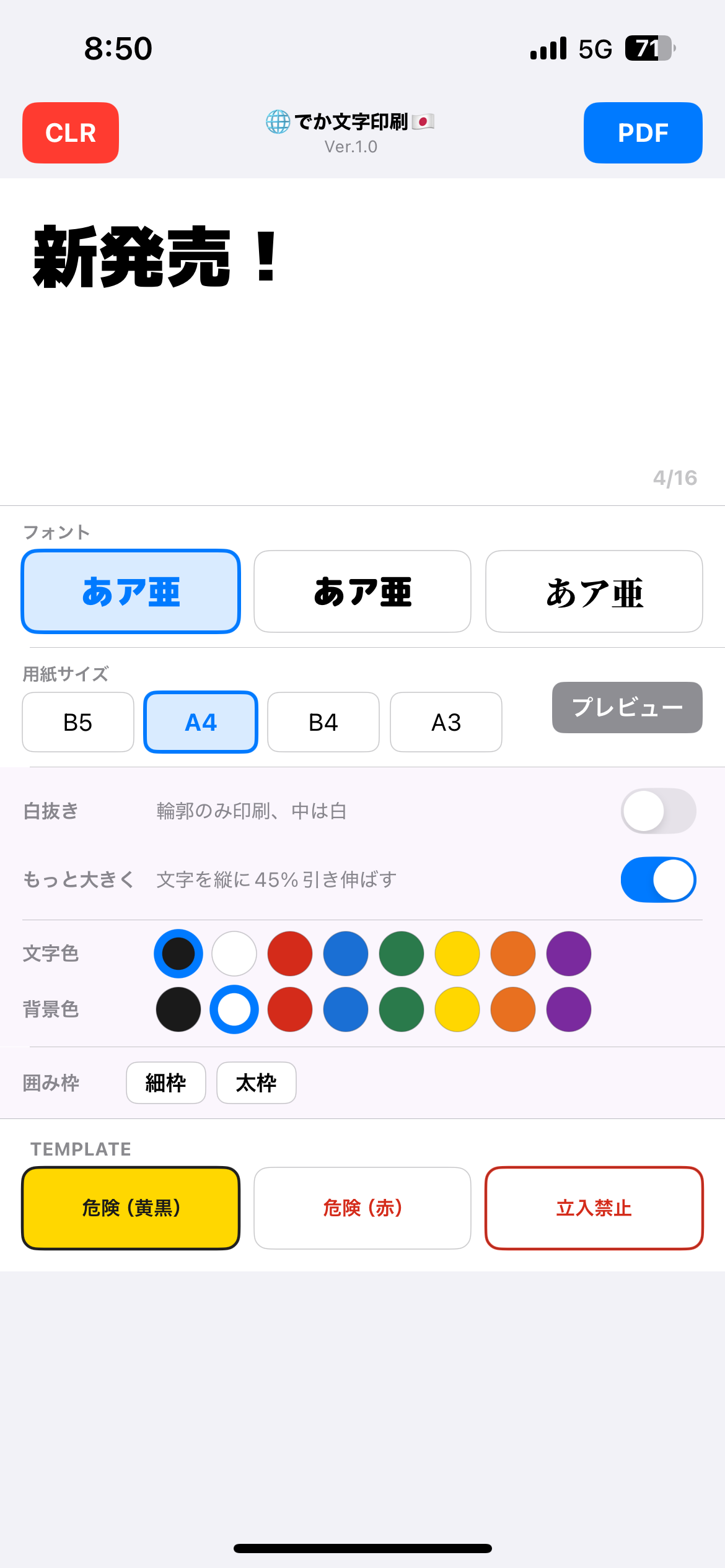
でか文字印刷 スクリーンショット

iPhone 実機画面

使い方

1
文字を入力する
入力欄に印刷したい文字を入力します。最大16文字まで入力できます。
例:受付 / 出口→ / 夏期講習受付中
2
フォントと用紙サイズを選ぶ
ゴシック・POP・明朝の3書体から選択。用紙はB5・A4・B4・A3に対応しています。
3
プレビューで確認する
「プレビュー」ボタンで仕上がりを確認。横スワイプでページを移動できます。
4
PDFを作成して印刷する
「PDF」ボタンをタップするとPDFが作成され、共有メニューが開きます。AirPrint・Canonプリント・Epsonなど各社プリンターアプリへ送信できます。

文字の分割ルール

全角文字は1ページに1文字。数字・カンマ・ピリオドは2文字で1ページ。「受付中」は3ページ、「2026」は2ページになります。
アルファベットは自動的に全角に変換されます。「MacBook」は7ページ(M・a・c・B・o・o・k)になります。

テンプレート

緊急時にお使いください。タップですぐにPDFを作成し、プリンターと共有できます。

危険(黄黒)
危険(赤)
立入禁止
ここだけカラーを無料開放しています。有料機能(文字色・背景色・囲み枠)のお試しとしてもご利用いただけます。

PRO機能

無料版
  • 文字入力・PDF作成
  • 全フォント利用可
  • B5〜A3 全サイズ
  • テンプレート3種
  • 黒文字・白背景
PRO — ¥390 買い切り
  • 文字色(8色)
  • 背景色(8色)
  • 追加カスタムカラー(4色)
  • 白抜き文字
  • もっと大きく(縦45%引き伸ばし)
  • 囲み枠(細枠・太枠)
  • 絵文字対応
  • 広告非表示

その他の機能

🌐 言語の切り替え
トップバーのアプリ名をタップするたびに 🇯🇵→🇨🇳→🇹🇼→🇰🇷→About の順に切り替わります。言語を切り替えると入力欄がクリアされます。
🖨️ 対応プリンター
AirPrint対応プリンター全般のほか、Canon PRINT・Epson Smart Panel・Brother Mobile Connect など各メーカーのアプリから印刷できます。コンビニのネットプリントにも対応しています。
📄 PDFの保存先
作成したPDFはiPhoneの「ファイル」アプリに保存するほか、Dropbox・Google Drive などのクラウドストレージにも送信できます。
🔤 フォントについて
使用フォントはすべてSIL OFLライセンスのオープンソースフォントです。M PLUS 1p・Noto Serif JP・Rounded Mplus 1cほか全12書体をアプリに内蔵しています。
lamiliuq works

大字打印

Large Sign PDF Maker

将输入的文字逐字放大排版,生成PDF的iPhone应用。快速制作学校、活动场所、店铺、社区的引导标识。

iPhone iOS 17.6+ 免费(PRO 买断 CN¥15)
⬇️ App Store下载
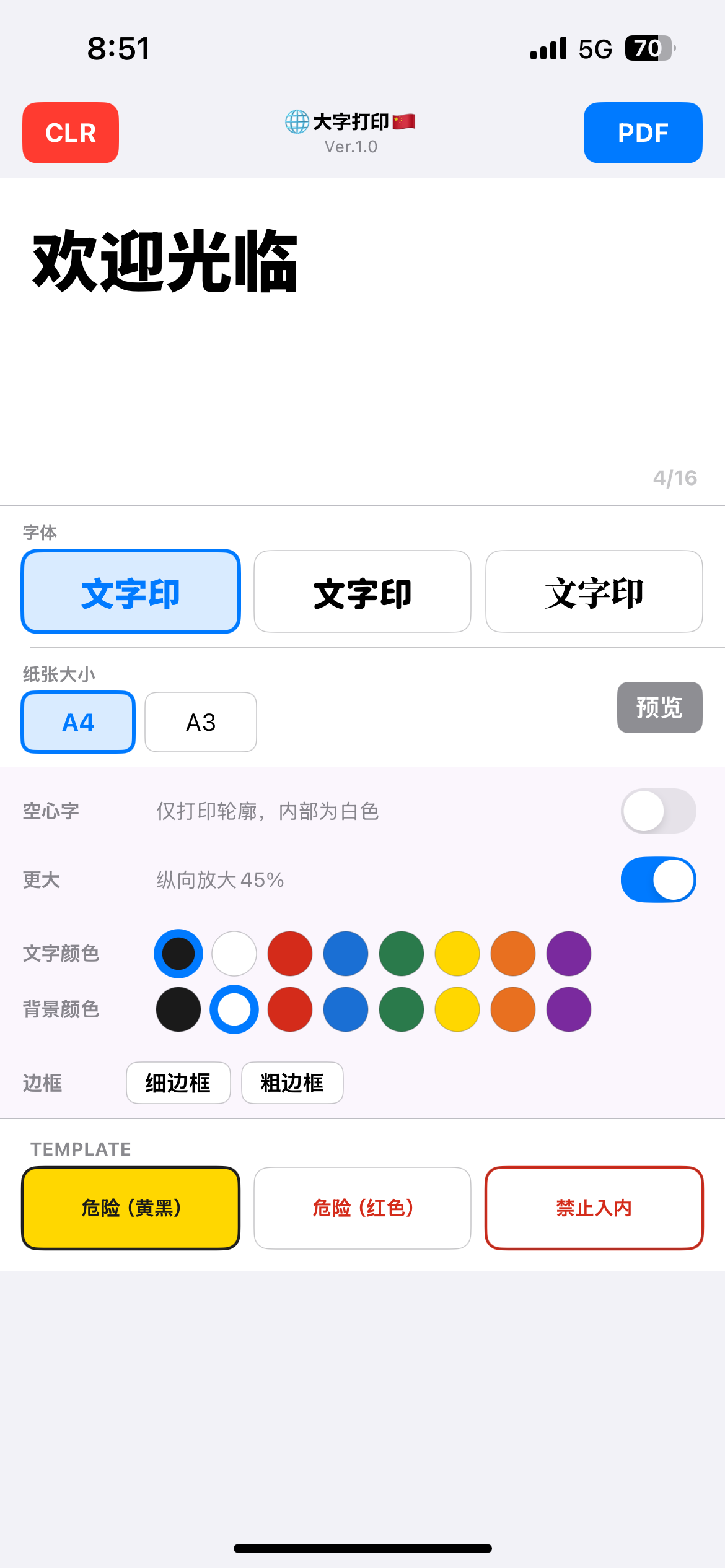
大字打印 截图

iPhone 实机画面

使用方法

1
输入文字
在输入框中输入要打印的文字,最多可输入16个字符。
例:受付 / 出口→ / 注意事项
2
选择字体和纸张大小
从黑体、POP、宋体三种字体中选择,支持A4、A3纸张尺寸。
3
预览效果
点击「预览」按钮确认效果,左右滑动可以翻页。
4
创建PDF并打印
点击「PDF」按钮生成PDF,在共享菜单中发送到打印机应用。

快捷模板

紧急情况下请使用。轻触即可立即创建PDF并与打印机共享。

危险(黄黑)
危险(红色)
禁止入内
此处颜色功能免费开放。也可作为PRO付费功能(文字颜色、背景颜色、边框)的体验使用。

PRO功能

免费版
  • 文字输入・PDF创建
  • 全部字体可用
  • A4・A3纸张
  • 3种快捷模板
  • 黑字・白底
PRO — CN¥15 买断
  • 文字颜色(8色)
  • 背景颜色(8色)
  • 自定义颜色(4色)
  • 空心字
  • 更大(纵向45%放大)
  • 边框(细框・粗框)
  • 表情符号支持
  • 去除广告

lamiliuq works

大字列印

Large Sign PDF Maker

將輸入的文字逐字放大排版,生成PDF的iPhone應用程式。快速製作學校、活動場所、店鋪、社區的引導標示。

iPhone iOS 17.6+ 免費(PRO 買斷 NT$60)
⬇️ App Store下載
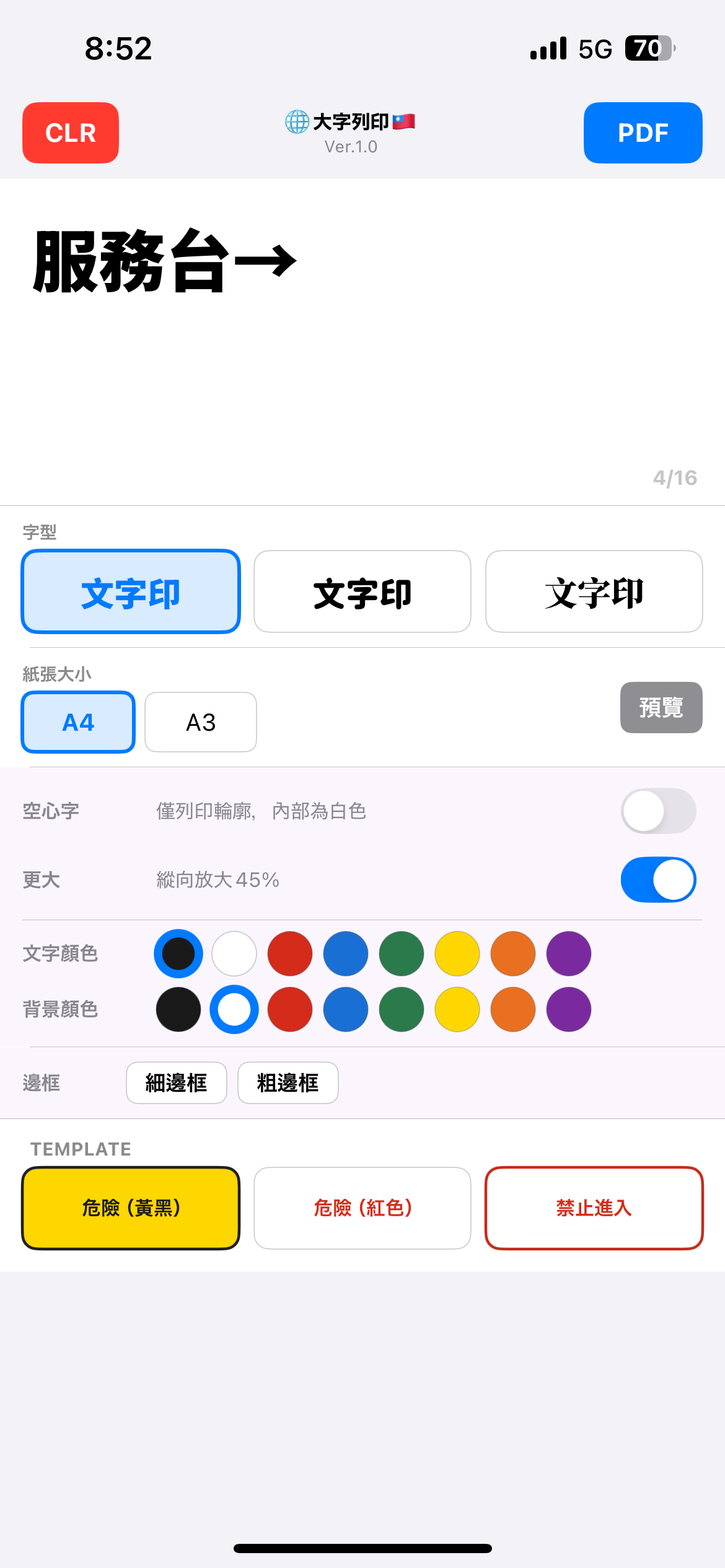
大字列印 截圖

iPhone 實機畫面

使用方式

1
輸入文字
在輸入欄中輸入要列印的文字,最多可輸入16個字元。
例:受付 / 出口→ / 注意事項
2
選擇字型和紙張大小
從黑體、POP、明體三種字型中選擇,支援A4、A3紙張尺寸。
3
預覽效果
點選「預覽」按鈕確認效果,左右滑動可以翻頁。
4
建立PDF並列印
點選「PDF」按鈕建立PDF,在分享選單中傳送至印表機應用程式。

快速範本

緊急情況下請使用。輕觸即可立即建立PDF並與印表機共享。

危險(黃黑)
危險(紅色)
禁止進入
此處顏色功能免費開放。也可作為PRO付費功能(文字顏色、背景顏色、邊框)的體驗使用。

PRO功能

免費版
  • 文字輸入・PDF建立
  • 全部字型可用
  • A4・A3紙張
  • 3種快速範本
  • 黑字・白底
PRO — NT$60 買斷
  • 文字顏色(8色)
  • 背景顏色(8色)
  • 自訂顏色(4色)
  • 空心字
  • 更大(縱向45%放大)
  • 邊框(細框・粗框)
  • 表情符號支援
  • 移除廣告

lamiliuq works

큰글씨 인쇄

Large Sign PDF Maker

입력한 글자를 한 글자씩 크게 배치한 PDF를 생성하는 iPhone 앱. 학교·행사·가게·마을 안내 표시를 빠르게 만들 수 있습니다.

iPhone iOS 17.6+ 무료(PRO 일회구매 ₩3,300)
⬇️ App Store 다운로드
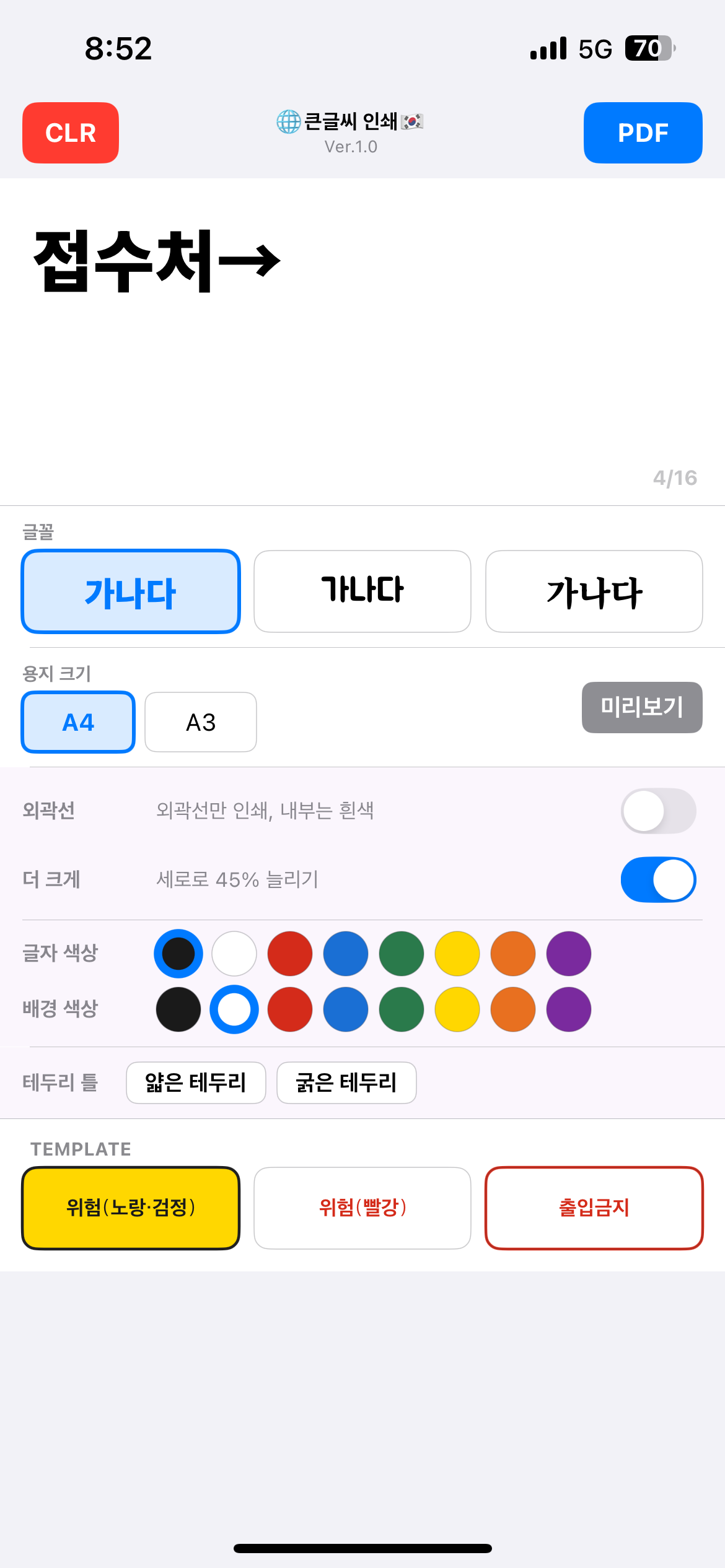
큰글씨 인쇄 스크린샷

iPhone 실제 화면

사용 방법

1
글자 입력
입력창에 인쇄할 글자를 입력합니다. 최대 16자까지 입력할 수 있습니다.
예:안내소 / 출구→ / 주의사항
2
글꼴과 용지 크기 선택
고딕·POP·명조 세 가지 서체에서 선택. A4·A3 용지 크기를 지원합니다.
3
미리보기로 확인
「미리보기」 버튼으로 결과를 확인하고, 좌우 스와이프로 페이지를 이동합니다.
4
PDF 생성 및 인쇄
「PDF」 버튼을 탭하면 PDF가 생성되고 공유 메뉴가 열립니다. 각 제조사의 프린터 앱으로 전송할 수 있습니다.

빠른 템플릿

긴급 상황에서 사용하세요. 탭 한 번으로 즉시 PDF를 생성하여 프린터와 공유할 수 있습니다.

위험(노랑·검정)
위험(빨강)
출입금지
여기서만 색상 기능을 무료로 개방하고 있습니다. PRO 유료 기능(글자색·배경색·테두리)의 체험으로도 이용할 수 있습니다.

PRO 기능

무료 버전
  • 글자 입력・PDF 생성
  • 모든 글꼴 사용 가능
  • A4・A3 용지
  • 템플릿 3종
  • 검정 글자・흰 배경
PRO — ₩3,300 일회구매
  • 글자 색상(8색)
  • 배경 색상(8색)
  • 사용자 지정 색상(4색)
  • 외곽선 글자
  • 더 크게(세로 45% 늘리기)
  • 테두리(가는 선·굵은 선)
  • 이모지 지원
  • 광고 제거